
Anleitung zum Erstellen von virtuellen Orten für Gespräche und deren Nutzung
Was sind virtuelle Orte und wie können diese genutzt werden?
Wie erstellt man virtuelle Orte in cmxOrganize?
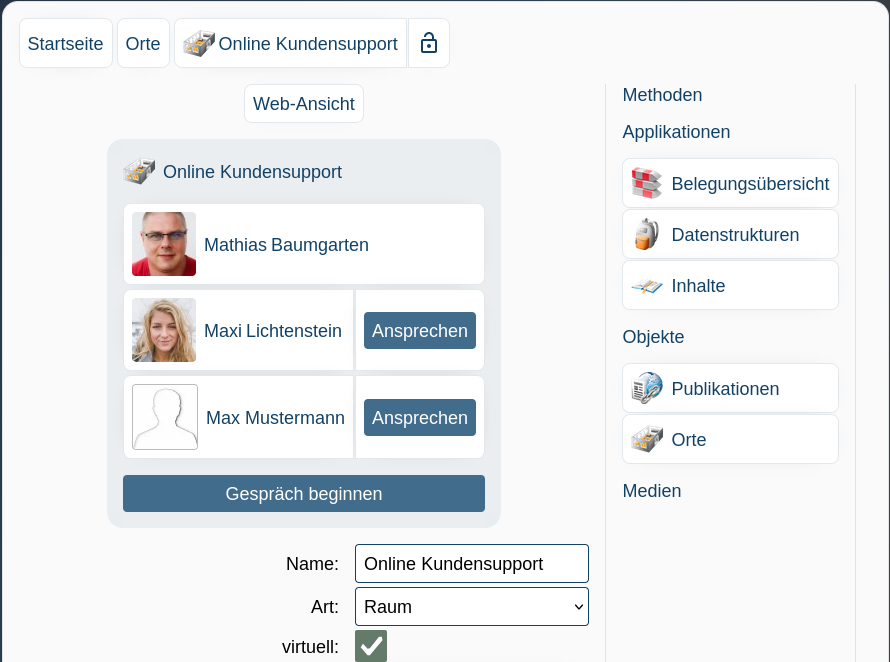
- Name = Über dieses Attribut wird der Name des virtuellen Besprechungsraums, z.B. Online-Büro Mathias Baumgarten oder Online-Kundenbetreuung definiert
- Art = Über dieses Attribut definiert man die Art des Ortes. In den meisten Fällen wählt man hier "Raum" aus.
- Virtuell = Über dieses Attribut definiert man, dass es sich bei dem Ort um einen virtuellen Ort handelt. Daher setzt man hier einen entsprechenden Haken.
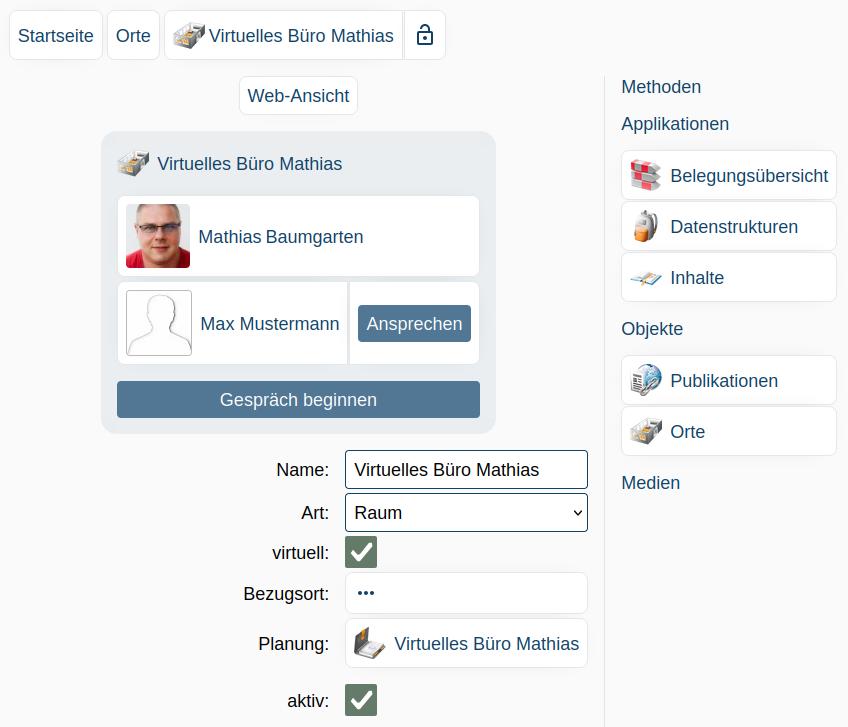
- Bezugsort = Über dieses Attribut kann ein Bezugsort verknüpft werden. Durch das Hinzufügen eines Bezugsorts wird der aktuelle Ort diesem untergeordnet. Hierbei ist zu beachten, dass wenn der Bezugsort ebenfalls ein virtueller Ort und im Internetauftritt publiziert ist, der virtuelle Ort ebenfalls auf der Detailseite des Bezugsorts angezeigt wird (siehe Bild). Das Verknüpfen eines Bezugsorts ist bei virtuellen Orten optional.
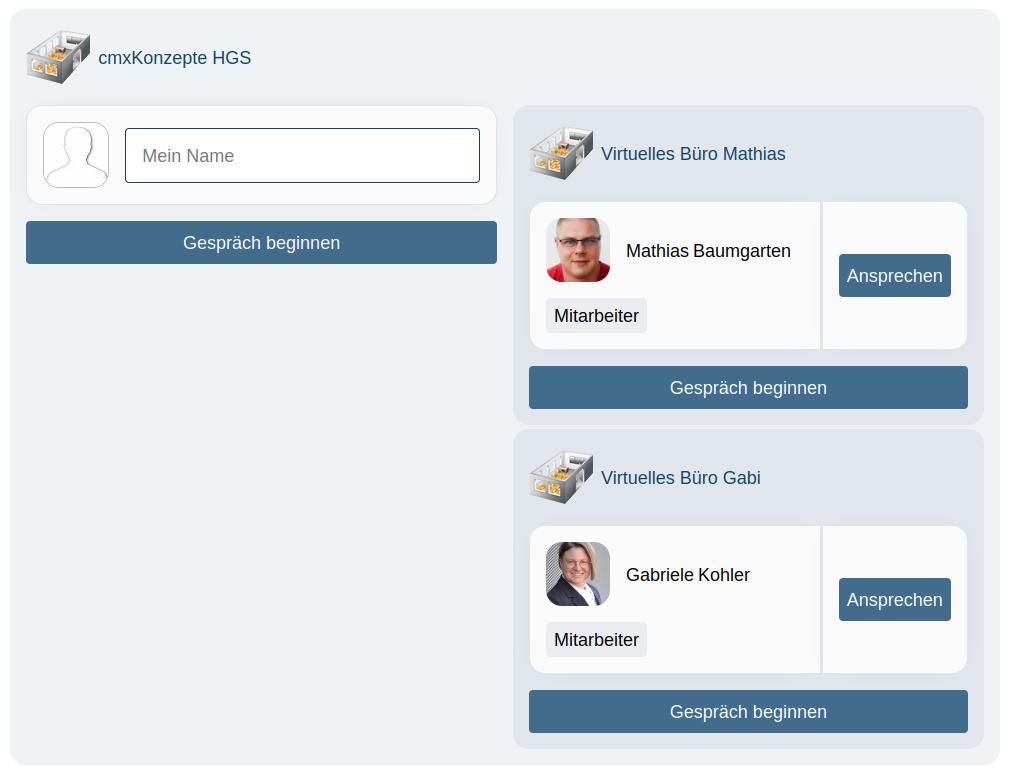
- Virtueller Ort einer Geschäftsstelle - Ein virtueller Ort einer Geschäftsstelle dient für interne Mitarbeitergespräche oder externen Support, wenn dieser publiziert ist. Wird ein virtueller Ort in einer Geschäftsstelle erstellt und ist nicht publiziert, kann dieser immer für interne Gespräche genutzt werden. Wird ein virtueller Ort in einer Geschäftsstelle erstellt und hat eine Publikation auf der Webseite, so kann dieser für externen Kundensupport genutzt werden. Hierbei ist zu beachten, dass externe Kontakte nur die Mitarbeiter ansprechen können, welche sich aktiv in diesem virtuellen Ort aufhalten.
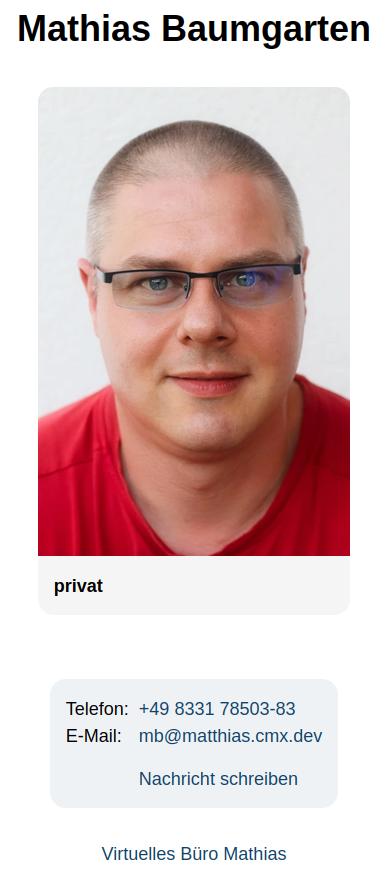
- individueller virtueller Ort eines Mitarbeitenden - Ein individueller virtueller Ort eines Mitarbeiters kann z.B. sein Online-Büro darstellen. Dieser Ort kann ebenfalls für interne sowie externe Gespräche genutzt werden, wenn er publiziert ist. Hierbei ist zu beachten, dass man sich als Mitarbeiter immer aktiv in diesem virtuellen Ort befindet, wenn er im Internet publiziert ist. Das heißt der Mitarbeiter wird externen Kontakten immer in diesem Ort angezeigt, auch wenn er sich nicht selbst darin befindet oder z.B. auch ausgeloggt ist und kann daher jederzeit von externen Kontakten angesprochen werden.
Wie kann man z.B. Öffnungszeiten oder weitere Informationen im virtuellen Ort hinterlegen?
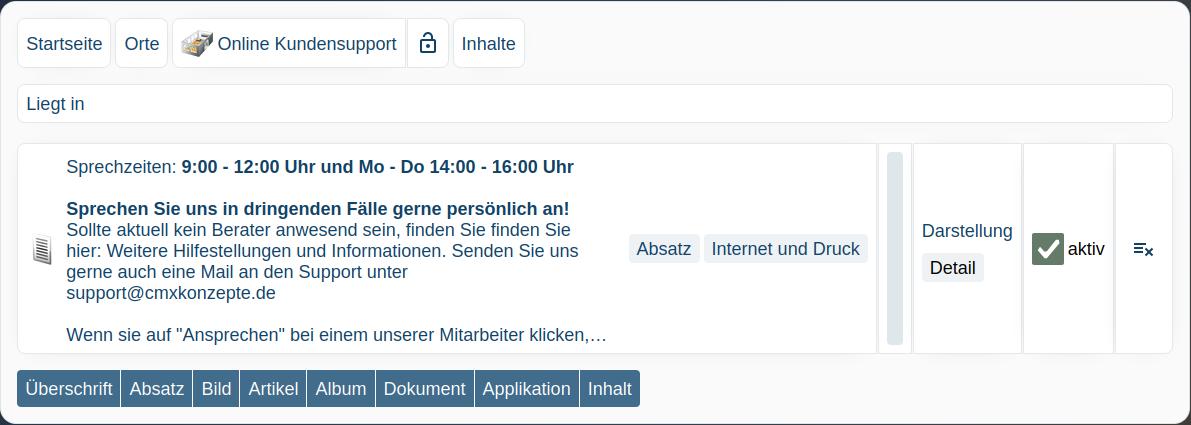
Alternativ können solche Informationen natürlich auch im Artikel hinterlegt werden, welcher die Links zum virtuellen Ort enthält.
Wie publiziert man virtuelle Orte, damit diese extern genutzt werden können?
Hinweis: Wird der Mitarbeiterkontakt publiziert, wird der virtuelle Ort auf der Detailseite des Mitarbeiterkontakts im Internetauftritt angezeigt. Möchte man den Ort nicht als Inhalt in der Mitarbeitererweiterung hinzufügen oder eine Publikation für einen virtuelle Ort in einer Geschäftsstelle erstellen, kann man eine Publikation auch direkt auf der Detailseite des virtuellen Orts hinzufügen. Hierzu öffnet man die Detailseite des virtuellen Orts und klickt auf der rechten Seite (Bereich "Objekte"), das Objekt "Publikationen" an. Ist dies nicht vorhanden, fügt man es hinzu.
- Internetauftritt - Über dieses Attribut wird der Internetauftritt verknüpft, für welchen die Publikation gelten soll. Ist hier noch kein Internetauftritt verknüpft, werden nur 3 Punkte (...) angezeigt. Durch Klick auf die 3 Punkte wird die Suchmaske geöffnet. Hierüber sucht man den Internetauftritt, für welchen die Publikation gelten soll. Hat man den entsprechenden Internetauftritt gefunden, klickt man auf die Methode "auswählen" um diesen hinzuzufügen.
- Relativer Pfad - Über dieses Attribut, kann der relative Pfad (URL) definiert werden, über welchen der virtuelle Ort später im Internetauftritt entweder eingebunden oder direkt aufgerufen werden kann. Beispiele für einen relativen Pfad wären:
- online-bueros/kundenbetreuung
- online_kundenbetreuung
- online-bueros/(vorname-nachname des Mitarbeiters)
Wie kann der virtuelle Ort per URL aufgerufen oder im Internetauftritt eingebunden werden?
- www.Name der Domain.de/online-bueros/kundenbetreuung
- www.Name der Domain.de/online_kundenbetreuung
- www.Name der Domain.de/online-bueros/(vorname-nachname des Mitarbeiters)
Wie betritt ein Mitarbeiter einen virtuellen Ort, so dass er dort für externe Kontakte zur Verfügung steht?
- Er öffnet die Geschäftsstelle
- Auf der Detailseite der Geschäftsstelle öffnet dieser den virtuellen Ort (welcher im gleichnamigen Attribut verknüpft ist) in einem separaten Browser-Tab.
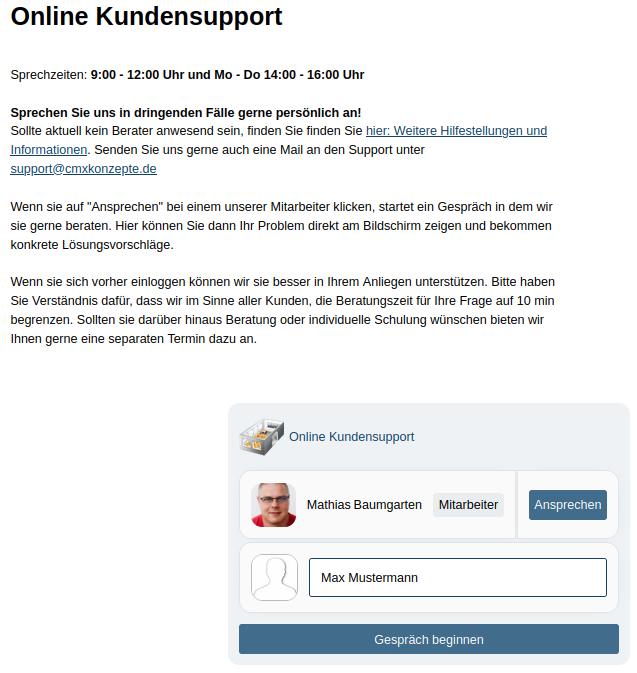
- Sowie die Detailseite des virtuellen Ortes im separaten Browser-Tab geöffnet ist, steht der Mitarbeitende in diesem virtuellen Ort für externe Kundenanfragen zur Verfügung und kann über den Button "Ansprechen" über die Detailseite des virtuellen Ortes im Internetauftritt angesprochen werden.
Aus Sicht eines Kontakts auf der Webseite:
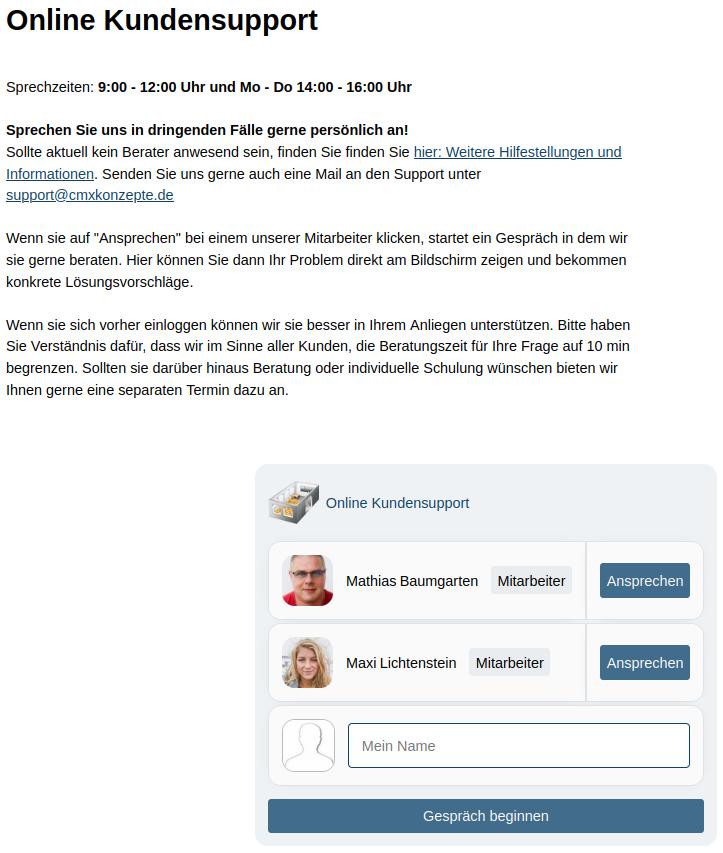
Aus Sicht eines Kontakts auf der Webseite:
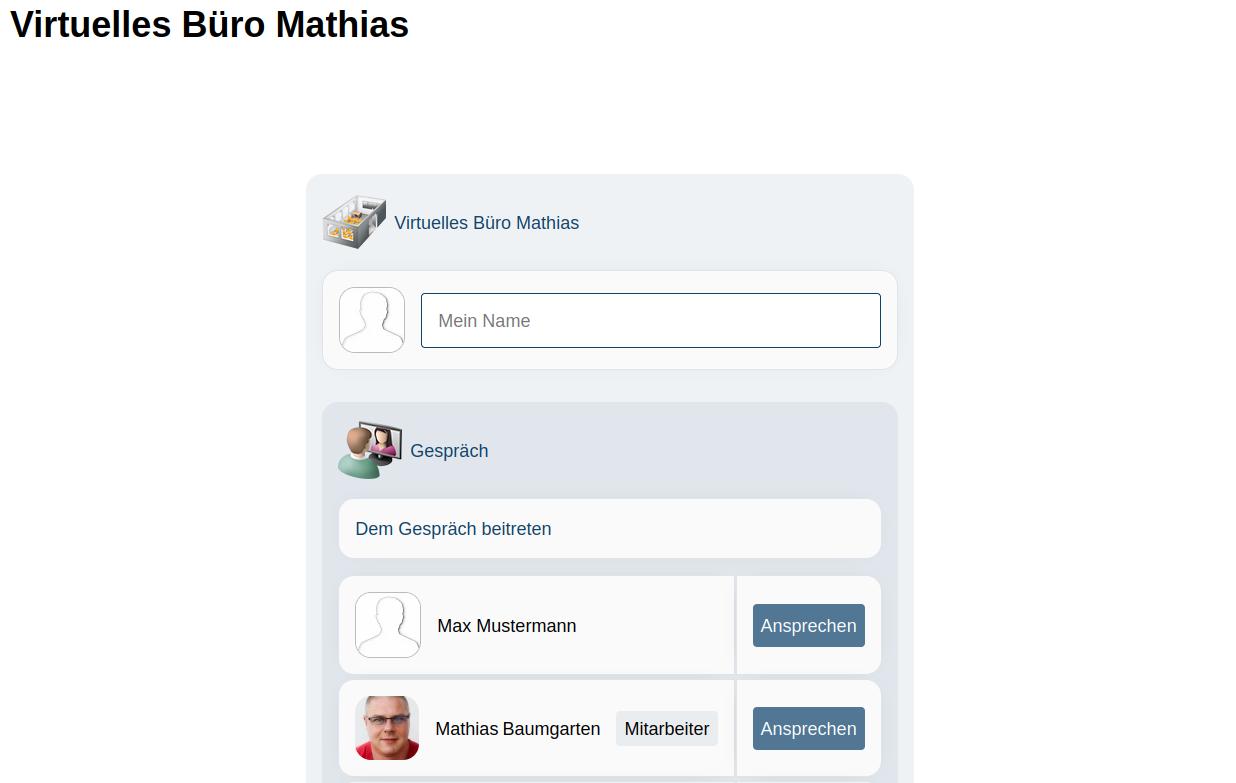
Hinweis: Befindet sich ein Mitarbeiter in einem Gespräch in einem virtuellen Ort, ist dies in der Übersicht auf der Detailseite des virtuellen Orts ersichtlich.
Welche Möglichkeiten gibt es, um ein Gespräch in dem virtuellen Besprechungsraum zu initialisieren?
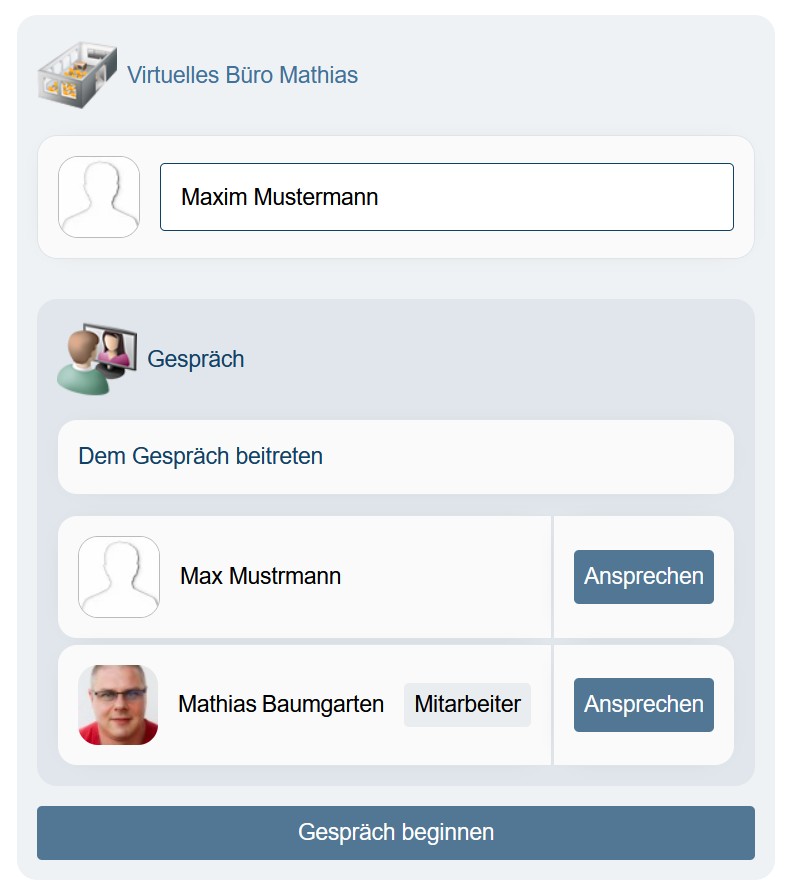
Als externer Kontakt ein Gespräch mit einem Mitarbeiter oder anderem externen Kontakt starten:
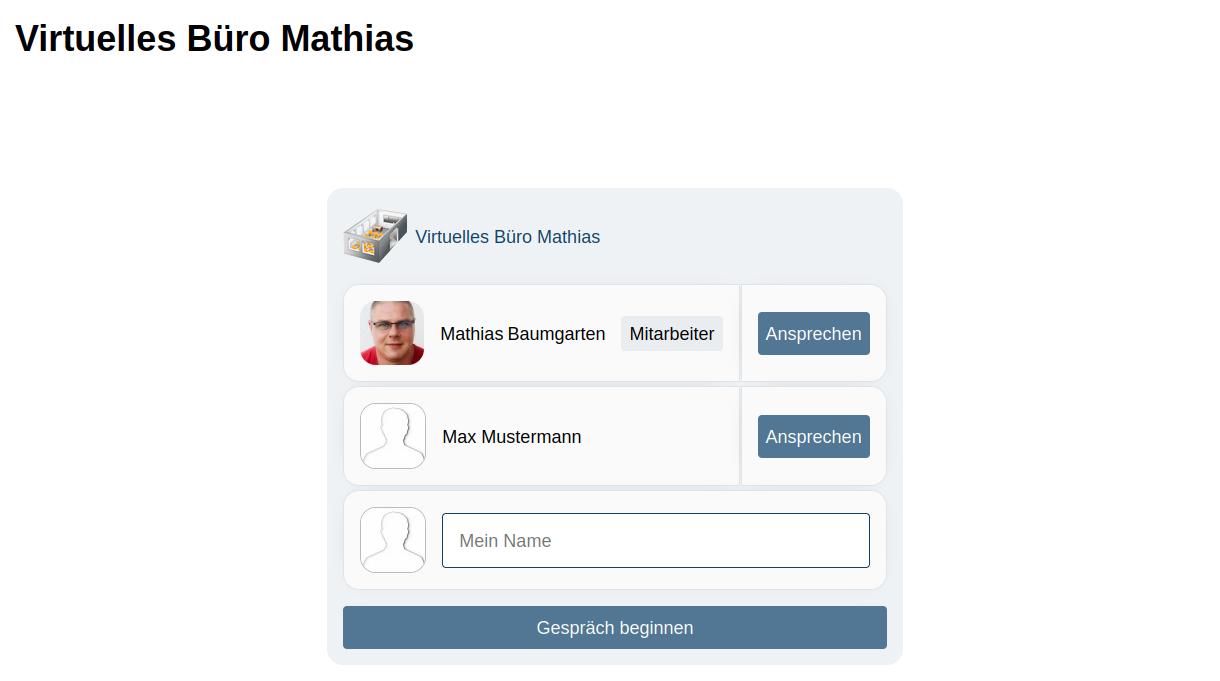
Hinweis: Mitarbeitende sind in der Übersicht über die Zusatzinfo "Mitarbeiter" ersichtlich. Kontakte ohne diesen Zusatz sind andere externe Kontakte, welche ebenfalls dem virtuellen Ort beigetreten sind. Mitarbeiter welche sich mit externen Kontakten in einem Gespräch befinden, erkennt man am Gespräch im virtuellen Ort sowie den beiden Kontakten im Gespräch.
Hinweis: Wird kein Name eingegeben, wird man für Mitarbeitende und andere externe Kontakte als "Anonyme Person" oder "Kontakt" angezeigt.
- Ein Gespräch initialisieren, indem man bei einem verfügbaren Mitarbeiter (welcher sich nicht in einem Gespräch befindet) auf den Button "Ansprechen" klickt, um das Gespräch mit diesem Mitarbeiter zu initialisieren. Nach Klick auf den Button, wird ein neues Gespräch im virtuellen Ort mit dem ausgewählten Mitarbeiter initialisiert. Der Mitarbeiter wird hierbei über eine Echtzeitbenachrichtigung über den Anruf benachrichtigt (linke Seite, unter der eigenen Navigationsleiste).
- Um einem laufenden Gespräch beizutreten, klickt man auf den Link "dem Gespräch beitreten" welcher über jedem aktiven Gespräch angezeigt wird. Im Anschluss wird die Detailseite des Gesprächs geöffnet und man nimmt am Gespräch teil. Achtung: Steht der Link "dem Gespräch beitreten" nicht zur Verfügung und der Hinweis "bitte nicht stören" wird im Gespräch angezeigt, kann der externe Kontakt nur auf Einladung dem Gespräch beitreten.
Hinweis: Sind dem Browser der Zugriff auf die Webcam und das Mikrofon noch nicht gestattet, werden diese per Meldung abgefragt, um eine korrekte Funktion zu gewährleisten. Diese Abfragen müssen entsprechend bestätigt werden, da sonst eine Übertragung des Bilds der Webcam oder des Tons über dass Mikrofon nicht möglich ist. Des Weiteren kann je nach genutzten Betriebssystem, auch eine erweiterte Einstellung im Bereich "Datenschutz und Sicherheit" nötig sein, um eine korrekte Funktion zu gewährleisten.
Als Mitarbeiter ein Gespräch mit einem externen Kontakt starten:
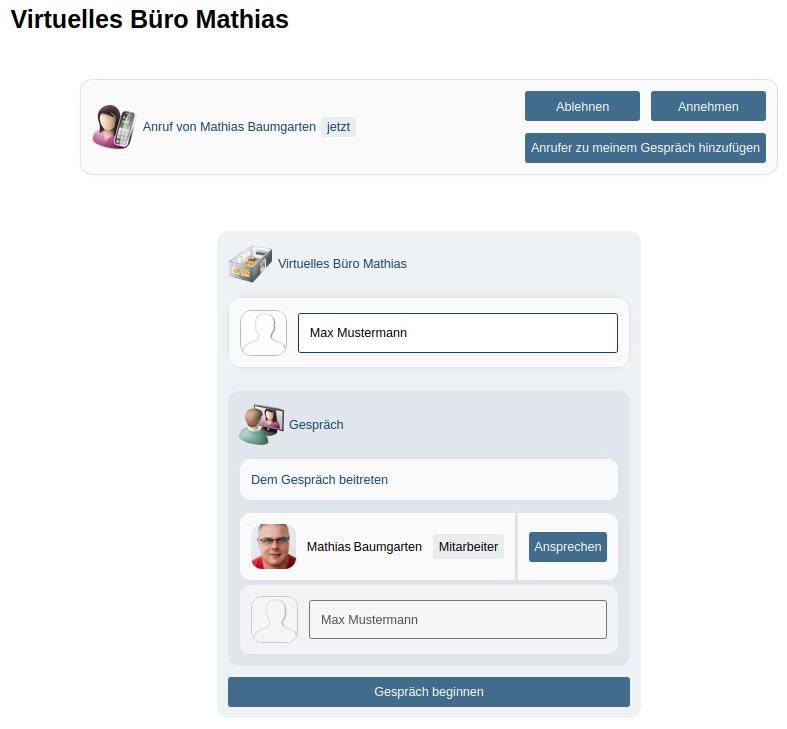
Durch Klick auf den Button "Ansprechen" beim externen Kontakt, wird ein Gespräch mit diesem initialisiert. Der externe Kontakt wird in diesem Fall per Benachrichtigung über die Detailseite des Orts über den Anruf informiert und kann diesen annehmen oder ablehnen.
Benachrichtigungen über Anruf und Möglichkeiten
- ein Mitarbeiter sich in keinem Gespräch befindet und von einem externen Kontakt oder Mitarbeiter angerufen wird, oder ...
- ein Mitarbeiter sich in einem Gespräch befindet und von einem externen Kontakt oder Mitarbeiter angerufen wird, oder ...
- ein Mitarbeiter in einem Gespräch einen externen Kontakt oder Mitarbeiter dazuholt, oder ...
- ein Anruf von einem externen Kontakt oder Mitarbeiter abgelehnt wird.
Befindet man sich als Mitarbeiter in keinem oder einem Gespräch, werden die folgenden Benachrichtigungen auf der linken Seite unter der Navigationsleiste angezeigt:

Befindet man sich als externer Kontakt in einem virtuellen Ort einer Geschäftsstelle oder eines Mitarbeiters und dieser ruft einen an, wird auf der Detailseite des Orts im oberen Bereich folgende Benachrichtigung angezeigt:

- Methode "Annehmen" - Ein Klick auf diese Methode nimmt das Gespräch an und man wird dem aktuellen Gespräch des Anrufenden hinzugefügt. Hinweis: Befindet man sich selbst in einem Gespräch, wird man aus diesem Gespräch entfernt und dem Gespräch des Anrufenden hinzugefügt.
- Methode "Ablehnen" - Ein Klick auf diese Methode, informiert den Anrufer per Benachrichtigung darüber, dass man nicht dem Gespräch beitreten will.
- Methode "Anrufer zu meinem Gespräch hinzufügen" - Befindet man sich selbst in einem Gespräch (egal ob extern oder intern), kann man auf diese Methode klicken, um den Anrufenden zum aktuell laufenden Gespräch hinzuzufügen. Der Anrufende bekommt dann eine Benachrichtigung, über welche er dem laufenden Gespräch beitreten kann.
Aufbau, Funktionen und Attribute im Gespräch
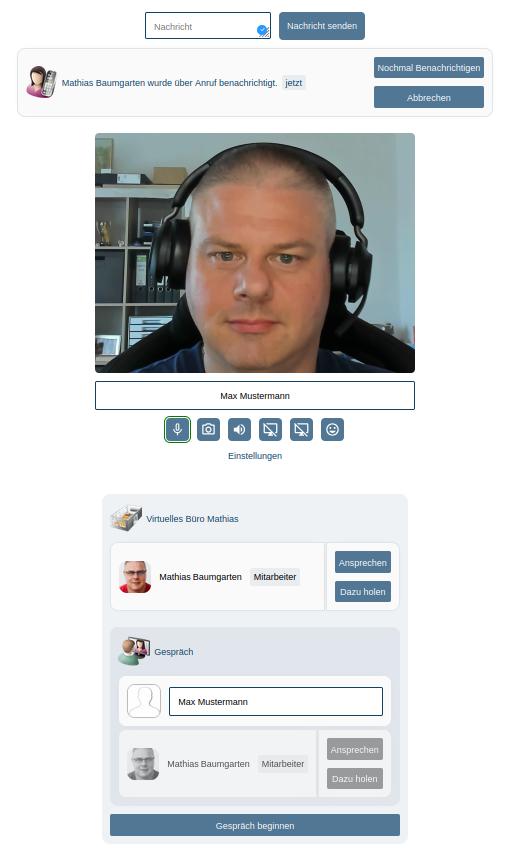
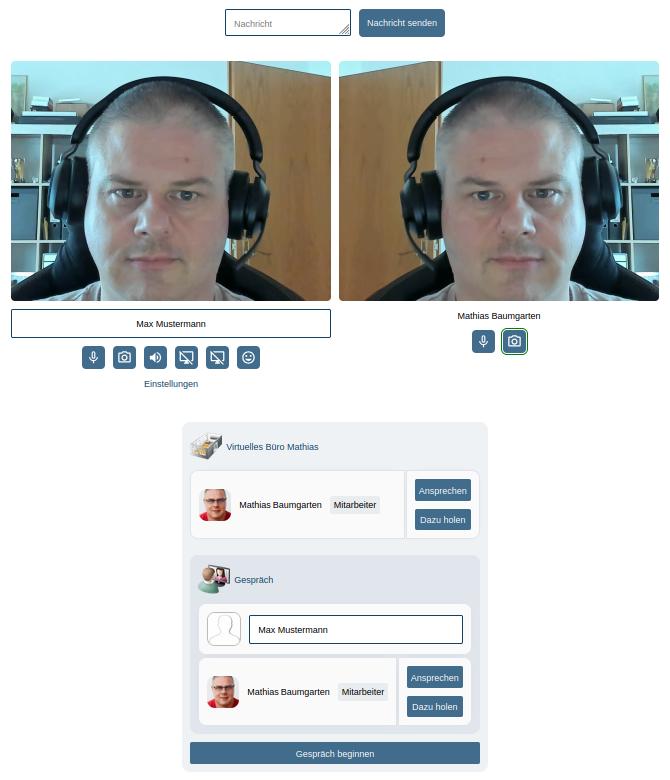
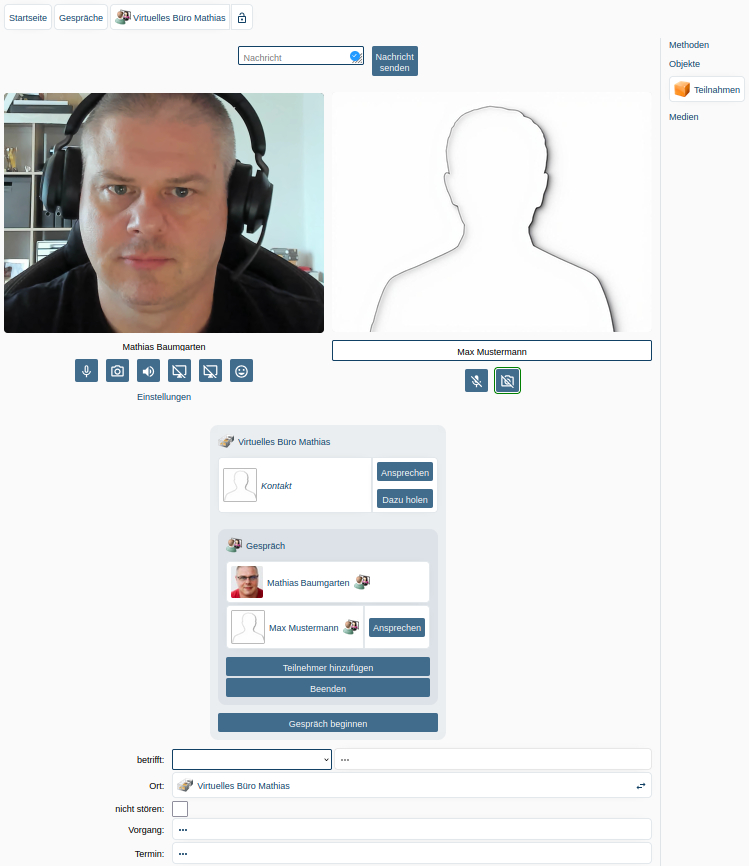
Tritt der angerufene dem Gespräch bei, ändert sich die Darstellung etwas. Die meisten Funktionen bleiben jedoch gleich.
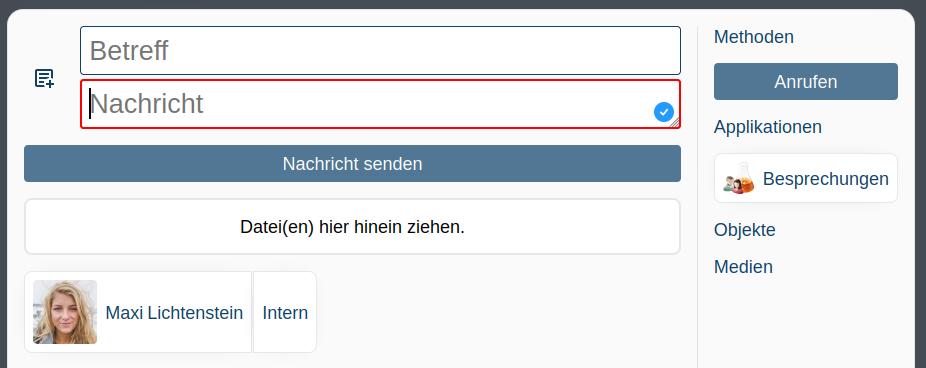
- Eingabefeld "Nachricht" mit der Methode "Nachricht senden" - In dieses Eingabefeld kann man Nachrichten und Links einfügen und diese im Anschluss per Klick auf die Methode "Nachricht senden" versenden. Alle Teilnehmer des Gespräches können diese Nachrichten in Echtzeit lesen, verarbeiten und ggf. auch per Nachricht darauf antworten. Antworten erscheinen unter der zuvor gesendeten Nachricht.
- Benachrichtigungsfeld – solange der angerufene Teilnehmer das Gespräch nicht angenommen oder abgelehnt hat, werden dort die Methoden "Nochmal Benachrichtigen" und "Abbrechen" angezeigt. Klickt man auf die Methode "Nochmal Benachrichtigen", erhält der angerufene Teilnehmer eine erneute Benachrichtigung über den Anruf in Echtzeit. Klickt der Anrufende auf den Button "Abbrechen" wird das initialisierte Gespräch beendet und der angerufene Teilnehmer per Benachrichtigung in Echtzeit darüber informiert.
- Video - Hier wird das Video der Webcam des eigenen Kontakts sowie das Video der Webcam des Anrufenden angezeigt, wenn alle Einstellungen korrekt sind. Durch Klick auf das Kamera-Icon im Bereich "Icons" kann die Videoübertragung deaktiviert werden. Die Voraussetzungen für eine korrekte Videoübertragung sind:
- Es ist eine Webcam angeschlossen / verfügbar.
- Die Webcam wird nicht durch ein anderen Programm blockiert.
- Der Zugriff auf die Webcam wurde im Browser erlaubt.
- Der Zugriff auf die Webcam wurde in den Sicherheitseinstellungen/Datenschutzeinstellungen im Betriebssystem erlaubt.
- Der Zugriff auf die Webcam wurde per Privacy-Schalter (bei Notebooks) / erlaubt.
- Name - der eigene Name wird direkt unter dem Videobild angezeigt. Bei Mitarbeitern ist dieser vorgegeben, bei externen Kontakten nicht. Durch Klick auf den Namen kann dieser geändert werden. Wurde noch kein Name vom externen Kontakt eingegeben, wird dort "Namen eingeben" angezeigt.
- Icons (von links nach rechts)
- Mikrofon-Icon / Über dieses Icon kann das Mikrofon stummgeschaltet und erneut aktiviert werden. Eine Stummschaltung erkennt man am durchgestrichenen Icon.
- Kamera-Icon / Über diese Icon kann die Videoübertragung der Webcam deaktiviert und aktiviert werden. Dass keine Videoübertragung stattfindet, erkennt man am Platzhalter im Bereich "Video" und dem durchgestrichenen Kamera-Icon.
- Lautsprecher-Icon / Über diese Icon kann die Tonausgabe deaktiviert und aktiviert werden. Das keine Tonausgabe statt findet, kann man zu einem hören und das Lautsprecher-Icon ist dann durchgestrichen.
- Bildschirmfreigabe-Icon 1 & 2 / Im Gespräch können maximal 2 Bildschirmübertragungen gestartet werden. Durch Klick auf eines dieser beiden Icons kann man jeweils eine Bildschirmübertragung starten. Ein durchgestrichenes Icon bedeutet, dass keine Bildschirmübertragung stattfindet. Nach Klick auf eines dieser Icons kommt je nach Browser eine Sicherheitswarnung, welche man bestätigen muss, damit eine Übertragung erfolgen kann. Im Anschluss öffnet sich ein neues Fenster über welches man entscheiden kann, ob nur ein Anwendungsfenster oder ein kompletter Bildschirminhalt geteilt werden soll. Nach Bestätigung der Auswahl, kann die Übertragung durch Klick auf die Methode "Freigeben" gestartet werden. Das übertragene Bild wird dann im Bereich "Video" statt des eigenen Videos der Webcam angezeigt. Bei allen anderen Teilnehmer ist die übertragene Freigabe zusätzlich im Gesprächs ersichtlich. Dass man eine Bildschirmfreigabe überträgt, ist im Bereich "Video" sowie am Bildschirmfreigabe-Icon (Pfeil nach oben) ersichtlich. Startet man über das 2te Icon eine weitere Übertragung wird im Bereich "Video" eine 2ter Videostream angezeigt. Möchten man die Bildschirmübertragung beenden Klickt man auf das jeweilige Bildschirmfreigabe-Icon um diesen zu beenden.
- Smiley-Icon / Ein Klick auf dieses Icon während eines Gesprächs blendet die Smiley-Auswahl ein. Klickt man im Anschluss auf eines der Bilder wird die Smiley-Auswahl geschlossen und das ausgewählte Motiv für eine kurzen Zeitraum für alle Beteiligten des Gesprächs im Video eingeblendet.
- Link "Einstellungen" - Ein Klick auf diesen Link blendet die folgenden Einstellungen ein (ein erneuter Klick auf den Link blendet diese aus):
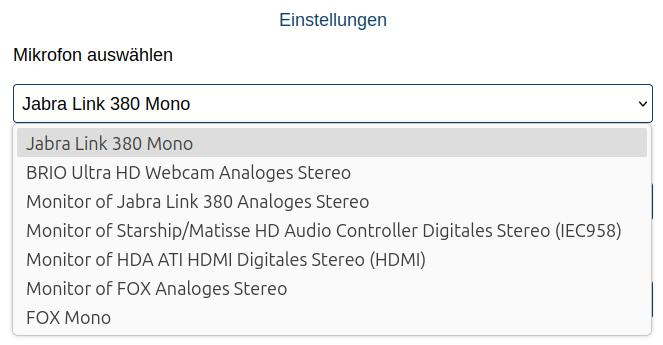
- Mikrofon auswählen / Wurde der Zugriff auf das Mikrofon gewährt, wird hier das Standardmikrofon angezeigt, welches für das Gespräch genutzt wird. Sind mehrere Mikrofone am Notebook/Desktop PC verfügbar, kann das zu nutzende Mikrofon über das Dropdown-Menü geändert werden. Wird hier kein Mikrofon angezeigt, wurde entweder dem Browser kein Zugriff auf dieses gestattet, die Sicherheitseinstellungen/Datenschutzeinstellungen im Betriebssystem sind falsch oder es ist kein Mikrofon angeschlossen / aktiv
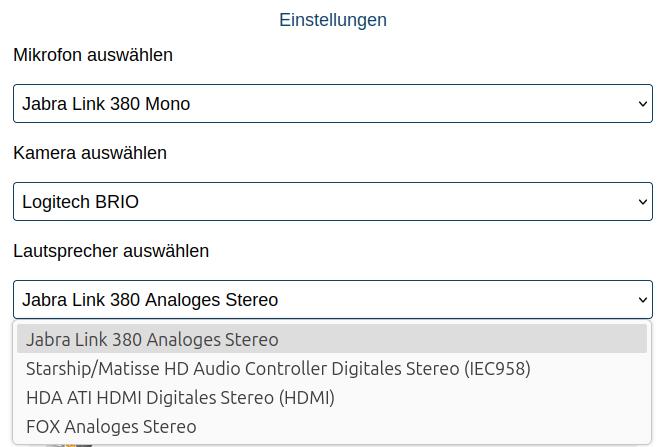
- Kamera auswählen / Wurde der Zugriff auf die Webcam gewährt, wird hier die Webcam angezeigt, welches für das Gespräch genutzt wird. Sind mehrere Webcams am Notebook/Desktop PC verfügbar, kann die zu nutzende Webcam über das Dropdown-Menü geändert werden. Wird hier keine Webcam angezeigt, wurde entweder dem Browser kein Zugriff auf diese gestattet, die Sicherheitseinstellungen/Datenschutzeinstellungen im Betriebssystem sind falsch, der Privacy-Schalter (bei Notebooks) ist aus oder es ist keine Webcam angeschlossen / aktiv.
- Lautsprecher auswählen / Wurde der Zugriff auf den Lautsprecher oder das Headset gewährt, wird hier das Audiowiedergabegerät angezeigt, welches für das Gespräch genutzt wird. Sind mehrere Audiowiedergabequellen am Notebook/Desktop PC verfügbar, kann das Audiowiedergabegerät über das Dropdown-Menü geändert werden. Wird hier keine Audiowiedergabequelle oder die Meldung "Kein Lautsprecher verfügbar" angezeigt, wurde entweder dem Browser kein Zugriff auf dieses gestattet oder es stimmt etwas mit den Audiowiedergabegerät des Notebooks / Desktop PC's nicht.
- Unterer Bereich
- Virtueller Ort - Hier ist der Name des virtuellen Orts ersichtlich, in welchem man sich aktuell befindet bzw. über welchen das Gespräch gerade stattfindet. Befinden sich weitere Mitarbeiter oder externe Kontakte im virtuellen Ort, werden diese unter dem Namen des virtuellen Orts angezeigt.
Gibt es aktive Gespräche im virtuellen Ort, werden diese darunter angezeigt. Im jeweiligen Gespräch ist ersichtlich welche Teilnehmer sich in diesem Gespräch befinden.
Hinweis: Befindet man sich im virtuellen Ort, kann man aktiven Gesprächen durch Klick auf den Link "Dem Gespräch beitreten" beitreten.
- Gespräch - Existieren aktive Gespräche, werden diese im unteren Bereich des virtuellen Orts angezeigt.
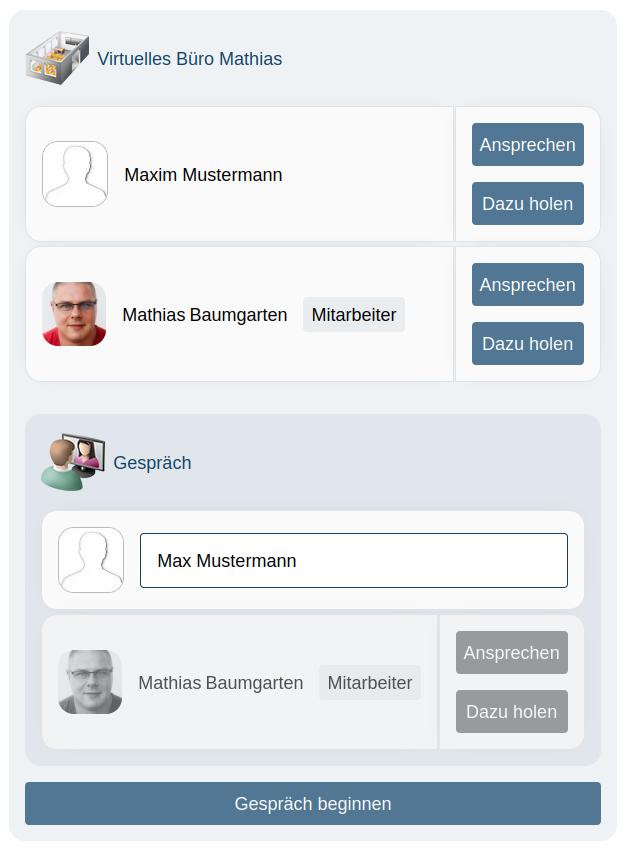
Befindet man sich als Teilnehmer in einem aktiven Gespräch, wird bei den Kontakten welche sich nicht im aktiven Gespräch befinden, der Button "Ansprechen" sowie der Button "Dazu holen" angezeigt. Klickt man als Teilnehmer eines aktiven Gesprächs bei einem Kontakt (egal ob extern oder Mitarbeiter) auf den Button "Dazu holen", wird dieser Kontakt dem aktuellen Gespräch als Teilnehmer hinzugefügt und er wird per Echtzeitbenachrichtigung über den Anruf benachrichtigt. Klickt man auf den Button "Ansprechen" wir ein neue Gespräch mit dem angesprochenen Kontakt initialisiert und dieser per Echtzeit benachrichtigt.
Hinweis: Befindet man sich dabei aktiv in einem Gespräch, verlässt man dieses und wird in das neue Gespräch verschoben.
Wie kann man ein Gespräch absichern, sodass kein weiterer externer Kontakt einem laufenden Gespräch beitreten kann?
Wie fügt man weitere Teilnehmer einem laufenden Gespräch hinzu?
- Befindet sich der Mitarbeitende, welchen man dem laufenden Gespräch hinzufügen möchte, im virtuellen Ort, reicht ein Klick auf die Methode "Dazu holen" aus, um den Mitarbeiter darüber zu informieren. Durch Klick auf die Methode wird eine Teilnahme für das Gespräch erstellt und der angesprochene Mitarbeiter per Benachrichtigung darüber informiert. Über die Benachrichtigung kann dieser dem Gespräch beitreten. Zusätzlich wird im oberen Bereich des aktiven Gesprächs das Statusfenster zur Benachrichtigung angezeigt.
- Befindet sich der Mitarbeiter nicht im virtuellen Ort, kann man im Gespräch nach unten Scrollen. Hier gibt es die Methode "Teilnehmer hinzufügen". Ein Klick auf diese Methode erstellt im Gespräch unter der Überschrift "Neuer Teilnehmer" eine leere Teilnahme. Klickt der Mitarbeiter auf die 3 Punkte neben dem Attribut "Teilnehmer" (...) wird die Kontaktübersicht inkl Suchfunktion angezeigt. Hier kann man nach dem Mitarbeiterkontakt suchen, welchen man dem Gespräch hinzufügen möchte. Hat man den entsprechenden Kontakt gefunden, reicht ein Klick auf die Methode "Auswählen" aus, um eine Teilnahme am Gespräch zu erstellen. Durch das Erstellen einer Teilnahme bekommt der Mitarbeitende eine Benachrichtigung und kann über diese dem laufenden Gespräch beitreten. Zusätzlich wird im oberen Bereich des aktiven Gesprächs das Statusfenster zur Benachrichtigung angezeigt
Wie beendet / verlässt man ein Gespräch?
- Entweder man schließt einfach den den Browsertab in welchem das Gespräch stattgefunden hat
- Oder man klickt im unteren Bereich auf den virtuellen Ort (über dem Gespräch). Dadurch verlässt man das aktuell laufende Gespräch, sodass der Mitarbeiter dieses beenden kann. Man selbst ist aber noch im virtuellen Ort, sodass man jederzeit zu einem späteren Zeitpunkt erneut ein Gespräch beginnen kann.